

Technische Ausstattung
Professionell arbeiten in der Universitätsbibliothek
Alle technischen Informationen rund um Computer, Scanner und Kopierer sind hier zusammengefasst.
Die Universitätsbibliothek bietet den Studierenden, Forschenden und Mitarbeitenden Arbeitsbedingungen mit modernster Technik.
Zentrale Universitätsbibliothek
Information
Felix-Hausdorff-Straße 10
17487 Greifswald
Telefon +49 3834 420 1515
ubinfouni-greifswaldde
PCs
Für unsere Benutzer*innen stehen in den Einrichtungen der Universitätsbibliothek 88 PCs für Recherchezwecke zur Verfügung. Weitere 940 Arbeitsplätze bieten einen Datenanschluss für den eigenen Laptop.
An den Benutzer-PCs (sitzend) ist für Universitätsangehörige der Zugang zum Internet und den elektronischen Medien möglich.
Anmeldung
Die (Windows-)Anmeldung erfolgt mit dem URZ-Login (nachname bzw. s-vonach).
Sollte eine Anmeldung wiederholt fehlschlagen, muss zunächst ein neues Passwort in der Accountverwaltung gesetzt werden. Sollte eine Anmeldung trotz dessen nicht möglich sein, melden Sie den Fehler über das Ticketsystem der Groupware. Die Kolleg*innen der IT helfen dann gern.
Bildschirmnutzung
Die Bildschirme können auch über ein zur Verfügung stehendes USB-C Kabel mit dem eigenen Endgerät (Tablet/Notebook) verbunden und genutzt werden. Dazu muss das Eingangssignal umgestellt werden. Details entnehmen Sie bitte dieser Kurzanleitung.
Microsoft Office
An allen öffentlichen Benutzer-PCs ist Microsoft Office 2021 installiert. Damit stehen Word, Exel und Powerpoint zur Nutzung zur Verfügung. Zudem stehen unseren Benutzer*innen auch ein Netzlaufwerk zur Verfügung (nicht „Dokumente“ und nicht „Eigene Dateien“), auf dem Dateien abgespeichert werden können. Zusätzlich ist das Speichern auf USB-Sticks möglich.
An den Steh-PCs ist keine Anmeldung erforderlich. Auf der dortigen Startseite können nur die Kataloge und die Webseiten der Universitätsbibliothek aufgerufen werden. Alle anderen Internetadressen werden ignoriert und führen zurück zur Homepage.
Verfügbar sind:
- das Discovery-System
- der Katalog (OPAC)
- der Elektronische Zettelkatalog
- der Realkatalog
- der GBV-OPAC
- sowie der Campuslieferdienst und die Webseiten der Universitätsbibliothek
Sie können auf den Bildschirmen der Meeting Cubes 1 bis 4 in der ZUB drahtlos Ihre Inhalte teilen und präsentieren:
Verbindung herstellen
Sie haben zwei Möglichkeiten, sich mit dem AirServer zu verbinden.
- Verbindung per QR-Code
Scannen Sie den auf dem Bildschirm angezeigten QR-Code mit Ihrem Smartphone oder Tablet.
Sie werden automatisch mit dem vom AirServer erzeugten WLAN verbunden. - Manuelle Verbindung mit dem WLAN
Verbinden Sie sich manuell mit dem WLAN, das vom AirServer bereitgestellt wird.
Der WLAN-Name entspricht exakt dem Namen des MeetingCubes (z. B. „MeetingCube-1234“).
Die Zugangsdaten (SSID und Passwort) werden direkt auf dem Bildschirm angezeigt.
Betriebssystemabhängige Anleitungen
Die Verbindungsmethoden können je nach verwendetem Betriebssystem (Windows, macOS, iOS, Android etc.) variieren.
Sie können einfach auf dem Bildschirm zur Seite wischen, um eine Anleitung für Ihr jeweiliges Betriebssystem anzuzeigen.
Bildschirmaktivierung
Aus Energiespargründen schaltet sich der Bildschirm nach 15 Minuten Inaktivität automatisch aus.
Um den Bildschirm wieder zu aktivieren, berühren Sie ihn leicht – der Bildschirm reagiert sofort und zeigt die Verbindungshinweise erneut an.
Buchscanner
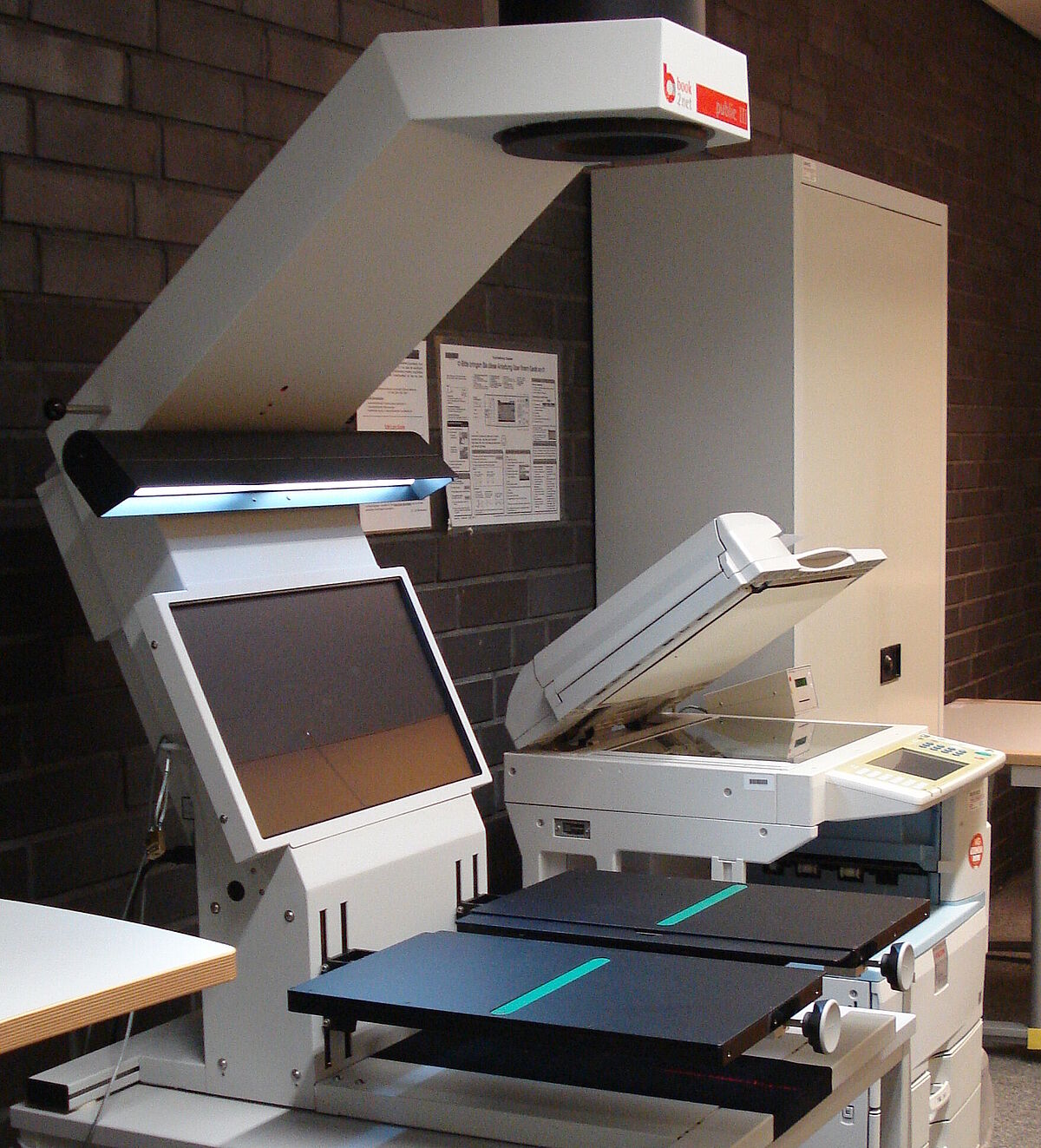
Buchscanner für Benutzer stehen in der Zentralen Universitätsbibliothek und der Bereichsbibliothek zur Verfügung. Die Scanner sind mit einem Fußtaster zur Auslösung eines Scans ausgestattet.
Für die Reproduktion sollen durch die Scanner eine starke Abnutzung der Bücher, u. a. durch das Fotokopieren, eingeschränkt werden.
Die A2-Aufsichtscanner erlauben das Einscannen von Buchseiten und Zeitschriftenartikeln sowie das Abspeichern der erstellten PDF-Dateien auf einem USB-Stick. Eine Druckmöglichkeit ist nicht vorgesehen.
Für die Einhaltung der Urheberrechts- und Copyrightbestimmungen sind die Benutzer*innen selbst zuständig (Benutzungsordnung der Universitätsbibliothek Greifswald, Anlage 1, [2]).
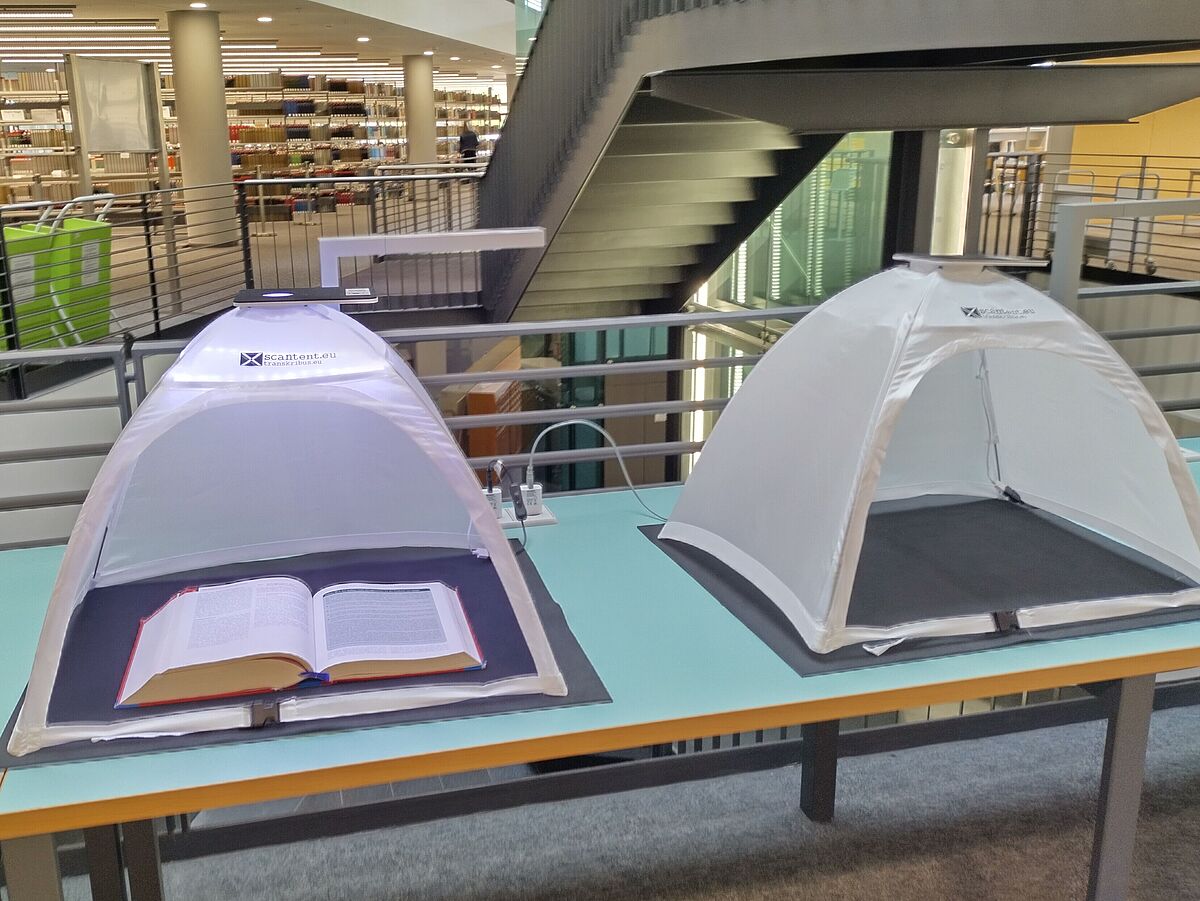
Die kleinen Zelte sind auf einem Tisch oder einem Pult aufgebaut und ermöglichen Nutzer*innen in der Bibliothek, aus aufgeschlagenen Büchern mit dem eigenen Smartphone oder Tablet gut ausgeleuchtete und wackelfreie einfache Scans zu machen. Bei der Weiterverarbeitung ist der urheberrechtlich erlaubten Rahmen zu beachten. Mit Hilfe einer App können die Scans auch in eine Texterkennungssoftware wie Transkribus geladen werden. Die Zelte sind mit einem Schalter versehen worden, mit der eine zusätzliche Beleuchtung an- und abgeschaltet werden kann. Das Handy oder Tablet wird mit der Kameralinse nach unten auf einer Platte am Kopf des Zeltes aufgelegt.
Mikrofilmscanner
Der Mikrofilmscanner ermöglicht:
- das Lesen von Mikrofilmen und Mikrofiches
- Anfertigen digitaler Datensätze und die elektronische Verwertung digitaler Datensätze.
Ein Mikrofilmscanner befindet sich in der Universitätsbibliothek und in der Alten Universitätsbibliothek. Ansprechpartner*innen sind die Mitarbeitenden an den Servicetheken.
Eine Voranmeldung zur Nutzung wird empfohlen.
Internetzugang in der Universitätsbibliothek
Internetnutzung in der Universitätsbibliothek können Sie über verschiedene Zugänge ermöglichen. Für Universitätsangehörige ist die Internetnutzung an den PC-Arbeitsplätzen in allen Einrichtungen möglich. Für Wireless-LAN-Verbindungen folgen Sie bitte den unten aufgeführten Anleitungen.
Aus rechtlichen Gründen ist der Zugang zum Universitätsnetz über das Wireless-LAN „eduroam“ (educationroaming) auf Angehörige der Universität beschränkt.
Passen Sie bitte die Konfiguration Ihrer WLAN-Geräte (Laptops, Handys etc.) entsprechend der detaillierten Anleitung des Rechenzentrums an.
Für die Beratung und Installation zur Einbindung von Notebooks in das Wireless-LAN wenden sich die Mitarbeitenden und Studierenden der Universität an das Universitätsrechenzentrum.
Angehörige anderer wissenschaftlicher Einrichtungen können in der Universitätsbibliothek das WLAN nutzen, wenn diese Einrichtungen auch dem eduroam angeschlossen sind. Ein Zugriff auf die von der Universitätsbibliothek Greifswald lizenzierten elektronischen Ressourcen ist auf diesem Weg aber nicht möglich.
Mit LAN-Kabel
Fast alle Arbeitstische haben eine Steckdose sowie eine Buchse für die Netzanbindung.
Voraussetzungen für das Arbeiten im Netz sind:
- ein Betriebssystem (Windows, Mac)
- eine Netzkarte (Netwerkadapter) im Laptop
- ein Netzwerkkabel (kein Kreuzkabel)
- ein Universitätslogin.
Mit Wireless-LAN (Funkverbindung)
Jeder Universitätsangehörige erhält mit seiner Universitätsmailadresse und zugehörigem Passwort einen Zugang zum WLAN der Universität.
Mehr Informationen zur Konfiguration für WLAN-Nutzung und eduroam finden Sie auf der Webseite des Universitätsrechenzentrums.
Kopieren und Drucken
In der Zentralen Universitätsbibliothek, der Bereichsbibliothek und der Alten Universitätsbibliothek stehen Kopiergeräte einer Fremdfirma für die Selbstbedienung zur Verfügung. Auf diesen Multifunktionsgeräten kann mit dem Studierenden-/Mitarbeitendenausweis und einem aufgeladenen Guthabenkonto kopiert und gedruckt werden.
Das Standardformat ist DIN A4. Vergrößerungen oder Verkleinerungen auf dieses Format sind möglich.
Das Kopieren an den Multifunktionsgeräten in allen Einrichtungen der Universitätsbibliothek wird über das PaperCut-System realisiert.
Für die Nutzung der Kopierfunktion muss das dortige Guthabenkonto aufgeladen werden. Dies ist per Überweisung oder per Einzahlung im PC-Pool des Sprachenzentrums möglich.
Die An- und Abmeldung an den Geräten erfolgt mit Hilfe des Studierenden-/Mitarbeitendenausweises (kurzes Auflegen auf die Antenne rechts neben dem Display).
Die Kosten für eine Kopie entnehmen Sie bitte den veröffentlichten Preislisten.
Es besteht auch die Möglichkeit, Kopien oder sonstige Reproduktionen durch die Universitätsbibliothek anfertigen zu lassen. Die Kosten werden laut Gebührenordnung abgerechnet. Ansprechpartner für Kopieraufträge ist die Servicetheke.
Voraussetzung ist ein aufgeladenes Guthabenkonto.
- Von den Benutzer-PCs (Anmeldung mit Universitätslogin und Benutzerkonto der Universitätsbibliothek)
Das gewünschte Dokument wird aufgerufen und dann an den „PaperCut“-Drucker gesendet. Dabei erfolgt eine Abfrage des PaperCut-Kontos (Anmeldung mit Universitätslogin). Das Dokument liegt nun in der zentralen Warteschlange und kann nach der Anmeldung am Multifunktionsgerät ausgedruckt werden. - Vom eigenen Laptop
Für den Druck vom eigenen Laptop muss der PaperCut-Client auf das Gerät heruntergeladen und installiert werden. Das gewünschte Dokument kann nun an den „PaperCut“-Drucker gesendet werden. Dafür muss sich das Gerät im Universitätsnetz (eduroam/VPN) befinden. Der Ausdruck kann nach der Anmeldung am Multifunktionsgerät erfolgen.
Bei Fragen zur Einrichtung oder Nutzung des PaperCut-Clients wenden Sie sich bitte an das Universitätsrechenzentrum.
Bitte beachten Sie, dass das Gerät das Dokument in Farbe ausdruckt, wenn dieses farbige Elemente enthält (z. B. Universitätslogo, URLs …). Ggf. muss in diesem Fall der s/w-Druck manuell eingestellt werden.